La combinación de correspondencia, es una opción de Excel, que utilizamos para realizar varios documentos a la vez. Todos estos documentos que realizamos con esta función poseen un mismos diseño, formato, texto y gráfico. Es posible usar esta función con las funciones de Word, y esta incluira unas opciones extras, cómo lo son etiquetas, cartas, sobres y mensajes de correo.
Para poder realizar un uso correto y exitoso de esta función, debemos seguir los siguientes pasos:
PASO 1: Lo más importante y primordial es tener preparados todos nuestros datos. En nuestra hoja de Excel que usaremos como origen debemos tener ya listados toda la información y datos a usar. Asegurese de los siguiente:
- Los datos deben estar presente en la primera hoja de la hoja de cálculo.
- Los datos deben tener el formato correcto de información que se ingresara.
- La hoja de cálculo que utilizaremos se encuentra almacenada en su equipo local.
- Los cambios adicionales, deben completarse antes de conectarse a su documento de word.
-
En Word, elija Archivo > Nuevo > Documento en blanco.
-
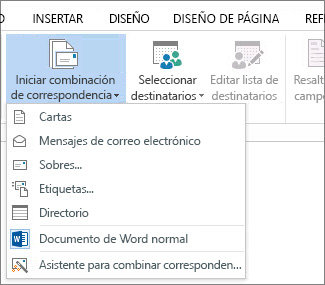
En la pestaña Correspondencia del grupo Iniciar combinación de correspondencia, elija Iniciar combinación de correspondencia y el tipo de combinación que quiere ejecutar.
-
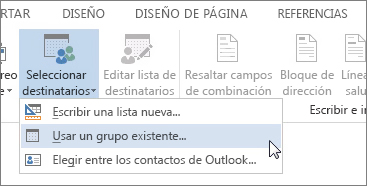
Elija Seleccionar destinatarios > Usar una lista existente.
-
Busque su hoja de cálculo de Excel y luego elija Abrir.
-
Si Word se lo solicita, elija Hoja1$ > Aceptar
Editar la lista de distribución de correo
Puede limitar quién recibe el correo.
-
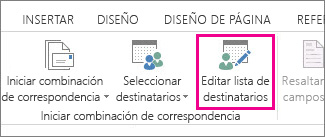
Elija Editar lista de destinatarios.
-
En el cuadro de diálogo destinatarios de combinación de correspondencia, desactive la casilla junto al nombre de cualquier persona que no desee que reciba sus correos.

-
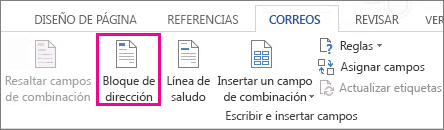
En la pestaña Correspondencia del grupo Escribir e insertar campos, elija Bloque de direcciones.
-
En el cuadro de diálogo Insertar bloque de direcciones, elija un formato para el nombre del destinatario, tal como aparecerá en los sobres.
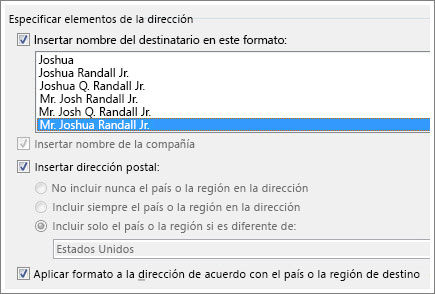
-
Elija Aceptar.
-
Elija Archivo > Guardar.
-
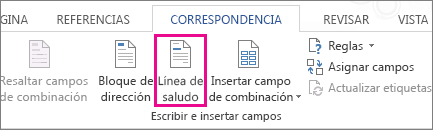
En la pestaña Correspondencia del grupo Escribir e insertar campos, elija Línea de saludo.
-
En el cuadro de diálogo Insertar línea de saludo, haga lo siguiente:
-
En el formato de la Línea de saludo, cambie el saludo si es necesario seleccionando el saludo (Estimado es el predeterminado), el formato del nombre del destinatario y la puntuación final (el valor predeterminado es una coma).
y
-
En Línea de saludo para nombres de destinatarios no válidos, elija una opción en la lista de saludos.
-
En el formato de la Línea de saludo, cambie el saludo si es necesario seleccionando el saludo (Estimado es el predeterminado), el formato del nombre del destinatario y la puntuación final (el valor predeterminado es una coma).
-
Elija Aceptar.
-
Elija Archivo > Guardar.
-
En la pestaña Correspondencia del grupo Escribir e insertar campos, elija Insertar campo de combinación.
-
En el cuadro de diálogo Insertar campo de combinación, en Campos, elija un nombre de campo (nombre de columna en la hoja de cálculo) y elija Insertar.
-
Repita el paso 2 según sea necesario y elija Cerrar cuando haya terminado.
-
Elija Archivo > Guardar.
PASO 4: Si usted ya a ingresado toda la inforación que antes se le ha solicitado y seguido las instrucciones, podra realizar una vista previa de información que usted a estado ingresando.
-
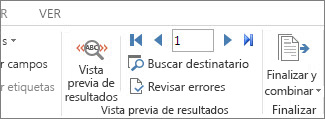
En la pestaña Correspondencia, elija Obtener una vista previa de los resultados.
-
Elija los botones de registro Siguiente
 o Anterior
 para desplazarse a través de los registros en el origen de datos y ver cómo aparecerán los registros en el documento.
-
En el grupo Finalizar, elija Finalizar y combinar e Imprimir documentos o Enviar mensajes de correo electrónico.

- Bucar en la cinta de opciones de Word la opción Formato:
- En la pestaña opciones, buscar la opcion Orientación.
- Hacer clic en Orientación y escoger la opcion de su preferencia.

No hay comentarios:
Publicar un comentario